
Скачать Microsoft PowerToys – инструмент повышения продуктивности, утилиты Windows, продвинутый пользователь, настройка, эффективность, автоматизация, улучшение системы, инструменты разработчика, управление файлами, оптимизация рабочего процесса
Обзор
Microsoft PowerToys — это набор утилит, разработанных для улучшения пользовательского опыта Windows, специально ориентированных на продвинутых пользователей, разработчиков и профессионалов, ищущих больший контроль и эффективность. Приложение служит набором инструментов для улучшения системы, устраняя типичные узкие места рабочего процесса, предлагая настраиваемые инструменты, упрощающие ежедневные задачи. Предоставляя расширенную функциональность, выходящую за пределы стандартного опыта Windows, PowerToys помогает пользователям оптимизировать цифровое рабочее пространство, повысить продуктивность и сократить повторяющиеся ручные действия.
Целевыми пользователями являются технические специалисты, дизайнеры, создатели контента и все, кто управляет несколькими окнами, файлами или сложными рабочими процессами. Приложение особенно полезно в средах, где многозадачность и точность имеют критическое значение. Хотя Microsoft известный разработчик с сильным послужным списком в системном программном обеспечении, разработчик не предоставил дополнительной технической информации, кроме названия компании. Набор инструментов является частью более широкого обязательства Microsoft по предоставлению пользователям возможностей через доступные, основанные на открытом исходном коде улучшения.
Практические примеры использования включают организацию макетов рабочего стола с помощью пользовательских зон окон, переименование сотен файлов за секунды с помощью PowerRename, изменение размеров изображений для веб‑публикаций через Image Resizer и быстрое извлечение цветов для дизайнерской работы с помощью Color Picker. Эти функции совместно способствуют более эффективному, персонализированному опыту работы с компьютером. Как бесплатная, регулярно обновляемая утилита, PowerToys играет значительную роль в экосистеме Windows, расширяя возможности операционной системы без необходимости стороннего программного обеспечения.
Ключевые функции и возможности
- FancyZones: Этот инструмент управления окнами позволяет пользователям создавать пользовательские сетки, мозаичные или свободные макеты на экране. При привязке окон к предопределённым зонам пользователи могут поддерживать чистое, организованное рабочее пространство. Идеально подходит для многозадачности, эта функция уменьшает захламление окнами и ускоряет переключение приложений. Например, разработчик может назначить одну зону для кода, другую — для документации, а третью — для вывода терминала.
- PowerRename: Интегрированный непосредственно в Проводник Windows, PowerRename позволяет массово переименовывать файлы с помощью поиска и замены, регулярных выражений и предварительного просмотра в реальном времени. Это особенно полезно при организации больших медиа‑библиотек или подготовке ресурсов к развертыванию. Пользователь может переименовать все файлы .jpg в папке, добавив префикс с меткой времени, или заменить несогласованные шаблоны именования одной командой.
- Image Resizer: Эта утилита добавляет пункт контекстного меню для изменения размеров изображений непосредственно из меню правой кнопки мыши. Пользователи могут выбирать предустановленные размеры или задавать собственные параметры. Это идеально подходит для подготовки изображений к загрузке в веб, социальные сети или вложения в электронную почту, устраняя необходимость во внешних инструментах редактирования.
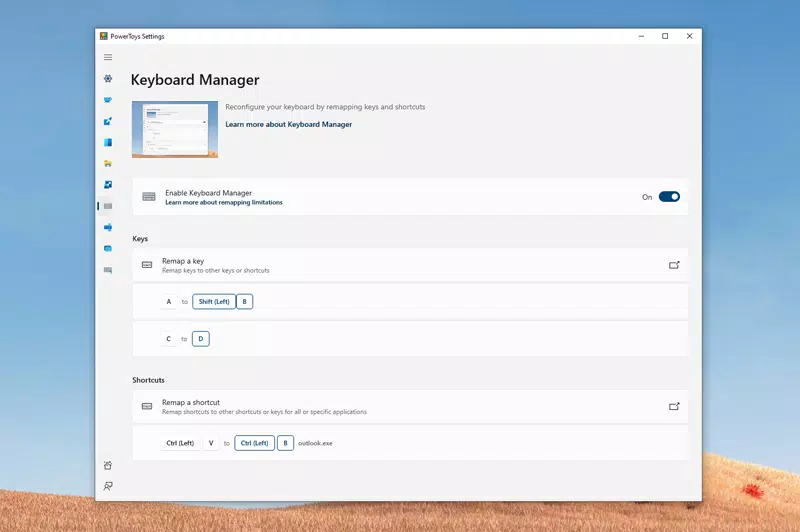
- Keyboard Manager: Пользователи могут переназначать клавиши и переопределять сочетания клавиш, чтобы соответствовать их предпочтительному рабочему процессу. Это полезно для пользователей, переходящих с разных раскладок клавиатуры, или тех, у кого есть потребности в доступности. Например, пользователь может переназначить Ctrl+Shift+Esc для запуска часто используемого приложения, повышая эффективность выполнения задач.
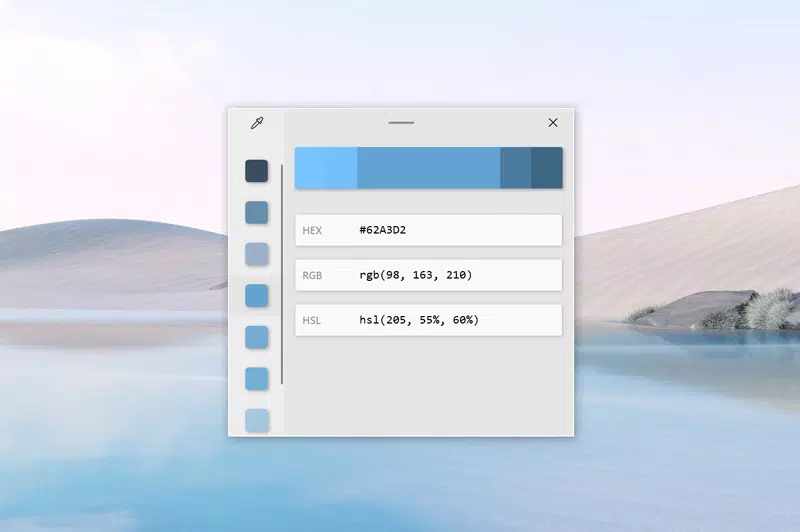
- Color Picker: Этот инструмент позволяет пользователям захватывать любой цвет с экрана и копировать его в различных форматах, таких как HEX, RGB или HSL. Он особенно ценен для дизайнеров и разработчиков, которым необходимо согласовывать визуальные элементы между приложениями. Инструмент бесшовно интегрируется в систему, обеспечивая быстрый доступ без переключения контекстов.
Интерфейс, пользовательский опыт и производительность
Microsoft PowerToys имеет чистый, минималистичный интерфейс, который ставит функциональность выше визуального оформления. Основная панель настроек организована в чётко помеченные категории, что упрощает поиск и настройку отдельных инструментов. Навигация интуитивна, с боковым меню, предоставляющим быстрый доступ к каждой утилите. Макет поддерживает как мышь, так и клавиатуру, ориентируясь на продвинутых пользователей, предпочитающих эффективность вместо тяжёлых кликов.
Визуальный стиль соответствует современным принципам дизайна Windows — поддержка светлой и тёмной тем, тонкие анимации и адаптивные элементы управления. Приложение быстро реагирует на ввод пользователя, и большинство функций работают в реальном времени без заметных задержек. Хотя разработчик не указал официальные метрики производительности, приложение работает эффективно на стандартных конфигурациях настольных ПК и ноутбуков. Стабильность поддерживается регулярными обновлениями и надёжной системой тестирования.
Производительность остаётся стабильной на разных типах устройств, включая дисплеи с высоким разрешением и многомониторные конфигурации. Отзывчивость особенно высока при управлении макетами окон или массовом переименовании файлов. Приложение бесшовно интегрируется с оболочкой Windows, обеспечивая минимальное вмешательство в работу других процессов. Во время обычного использования не было зафиксировано сбоев или зависаний, что свидетельствует о надёжности.
Совместимость платформ и технические требования
Microsoft PowerToys доступен исключительно для платформы Windows. Он поддерживает Windows 10 и Windows 11, последняя версия — 0.88.0. Размер приложения составляет 30,8 МБ, что делает его лёгким и быстрым в установке. Разработчик не указал минимальные требования к ОС или аппаратные характеристики.
Информация о совместимости не была полностью раскрыта, но приложение разработано для работы на стандартных настольных и ноутбучных системах с типичными конфигурациями Windows. Для базовой работы не требуются повышенные привилегии, хотя некоторые функции могут потребовать административного доступа для системных изменений. Приложение распространяется в виде отдельного установщика, обеспечивая простую установку и обновления.
Плюсы и минусы
- Бесплатно для загрузки и использования
- Обширный набор настраиваемых утилит
- Бесшовная интеграция с Проводником Windows и системными меню
- Регулярные обновления и активная поддержка сообщества
- Лёгкая и быстрая работа
- Требуется ОС Windows; недоступно для macOS или Linux
- Интерфейс может показаться минималистичным для обычных пользователей
- Некоторые продвинутые функции требуют технических знаний
- Недоступно на мобильных платформах
- Иногда зависит от обновлений системы для оптимальной работы
Часто задаваемые вопросы
Безопасно ли загружать и устанавливать Microsoft PowerToys?
Да, PowerToys — надёжный инструмент, разработанный Microsoft и распространяемый через официальные каналы. Он не содержит вредоносного или навязчивого поведения. Приложение с открытым исходным кодом, что позволяет публично проверять его код.
Могу ли я обновлять PowerToys автоматически?
Да, приложение включает встроенную проверку обновлений. Когда доступна новая версия, пользователи получают уведомление через панель настроек, и обновления могут устанавливаться вручную или автоматически через установщик.
Работает ли PowerToys на Windows 10 и Windows 11?
Да, PowerToys совместим как с Windows 10, так и с Windows 11. Разработчик не указал точные требования к версиям, но он работает на стандартных конфигурациях обеих операционных систем.
Доступен ли PowerToys для Android или iOS?
Нет, PowerToys разработан исключительно для настольных систем Windows. Он недоступен на мобильных платформах, таких как Android или iOS.
Нужны ли технические знания для использования PowerToys?
Хотя базовые функции, такие как Image Resizer и Color Picker, подходят для начинающих, некоторые инструменты, такие как PowerRename и Keyboard Manager, требуют знакомства с регулярными выражениями или концепциями переназначения клавиш. Тем не менее, интерфейс предоставляет полезные подсказки и примеры, помогающие пользователям.
Заключительные мысли
Microsoft PowerToys выделяется как обязательная утилита для всех, кто серьёзно относится к оптимизации своего рабочего процесса в Windows. Его сочетание мощных, настраиваемых инструментов приносит реальную ценность в продуктивность, управление файлами, автоматизацию и улучшение системы. Будь вы разработчиком, дизайнером или продвинутым пользователем, возможность точно настроить свою среду с помощью точных инструментов оказывает ощутимое влияние на ежедневную эффективность.
Бесплатная доступность приложения, лёгкий дизайн и стабильная работа делают его отличным вложением времени и системных ресурсов. Хотя он может не привлечь обычных пользователей, ищущих простоту, он превосходен для тех, кто требует контроля и настройки. Благодаря постоянной разработке и сильному сообществу, PowerToys продолжает развиваться как краеугольный камень экосистемы продуктивности Windows.
Скачать Microsoft PowerToys сейчас


